


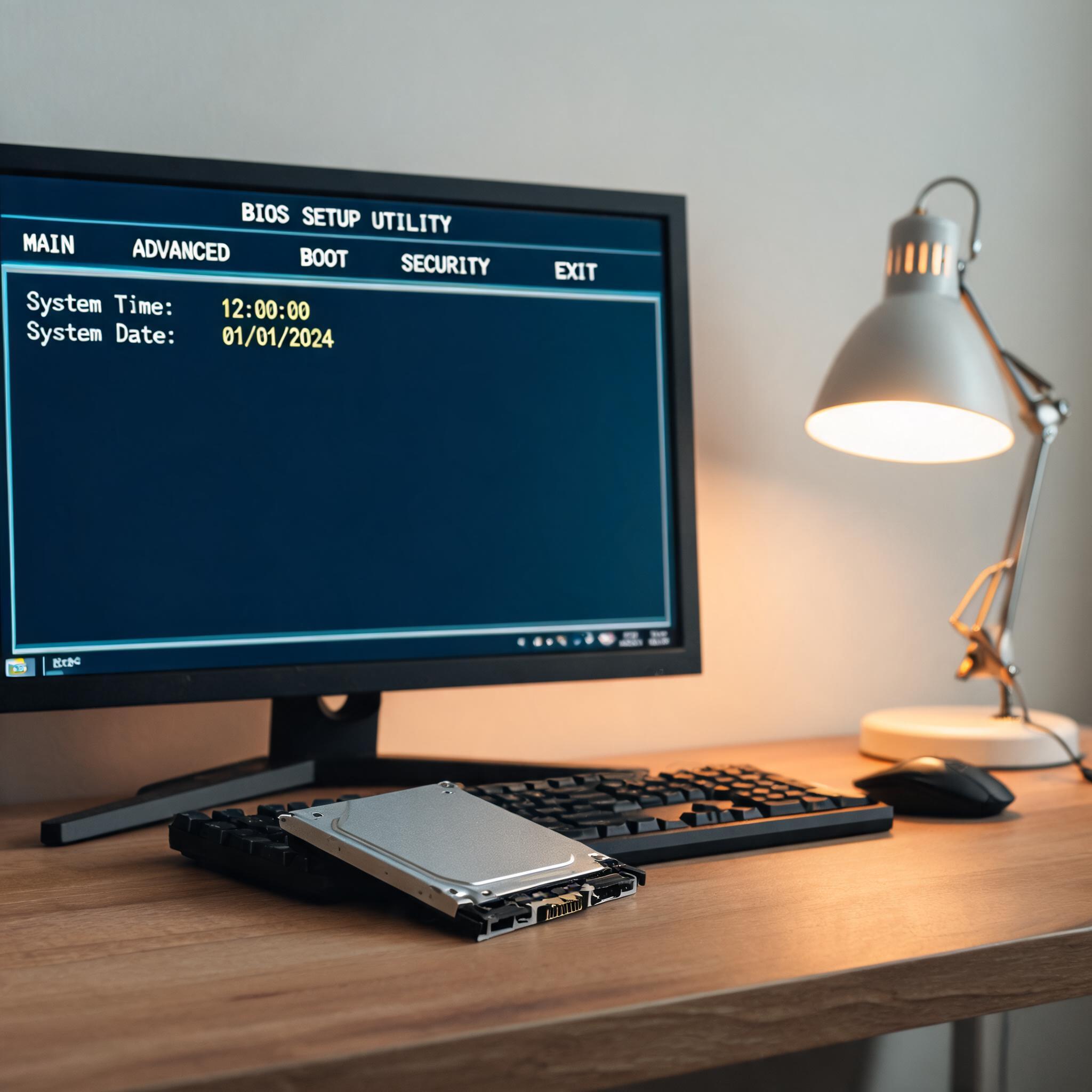
 接下来就是win10 重装系统详细步骤的核心操作了。先运行Media Creation Tool工具,选择“创建另一台电脑的安装介质”,然后按照提示选择win10系统版本、语言和架构,接着选择U盘作为介质,等待工具自动下载镜像并制作启动盘,这个过程大概需要20到30分钟,取决于你的网速。制作好启动盘后,把U盘插到要重装的电脑上,重启电脑时按F12或者Del键进入BIOS界面,选择U盘作为第一启动项。进入安装界面后,选择自定义安装,删除原来的C盘分区,再重新创建一个新的C盘,然后点击下一步开始安装,整个安装过程大概需要15到25分钟,期间电脑会自动重启2到3次,别手动中断。
完成系统安装后,还有几个细节要注意,这也是win10 重装系统详细步骤里的收尾环节。首先要安装主板、显卡、声卡等硬件的驱动程序,最好去品牌官网下载对应型号的驱动,别用驱动精灵这类工具,容易安装不必要的软件。然后要关闭win10自带的自动更新一段时间,避免刚装好系统就被强制更新导致卡顿。另外,我建议大家安装完系统后立刻创建一个系统还原点,这样以后电脑出问题时,就能快速恢复到刚重装好的状态,不用再重复整个。还有要检查一下之前转移的文件是否完整,避免出现遗漏或者损坏的情况。
接下来就是win10 重装系统详细步骤的核心操作了。先运行Media Creation Tool工具,选择“创建另一台电脑的安装介质”,然后按照提示选择win10系统版本、语言和架构,接着选择U盘作为介质,等待工具自动下载镜像并制作启动盘,这个过程大概需要20到30分钟,取决于你的网速。制作好启动盘后,把U盘插到要重装的电脑上,重启电脑时按F12或者Del键进入BIOS界面,选择U盘作为第一启动项。进入安装界面后,选择自定义安装,删除原来的C盘分区,再重新创建一个新的C盘,然后点击下一步开始安装,整个安装过程大概需要15到25分钟,期间电脑会自动重启2到3次,别手动中断。
完成系统安装后,还有几个细节要注意,这也是win10 重装系统详细步骤里的收尾环节。首先要安装主板、显卡、声卡等硬件的驱动程序,最好去品牌官网下载对应型号的驱动,别用驱动精灵这类工具,容易安装不必要的软件。然后要关闭win10自带的自动更新一段时间,避免刚装好系统就被强制更新导致卡顿。另外,我建议大家安装完系统后立刻创建一个系统还原点,这样以后电脑出问题时,就能快速恢复到刚重装好的状态,不用再重复整个。还有要检查一下之前转移的文件是否完整,避免出现遗漏或者损坏的情况。 其实win10 重装系统详细步骤并没有大家想象的那么复杂,只要做好准备工作,按照步骤一步步操作,新手也能顺利完成。我身边已经有5个朋友跟着这套步骤成功重装了系统,都说比找维修店划算多了,不仅省了50到100元的维修费,还学会了一项实用技能。如果你也遇到了电脑卡顿、软件冲突或者病毒无法清除的问题,不妨试试这套,亲测有效,而且能让你的电脑恢复到刚买时的流畅状态。
相关文章推荐:

