


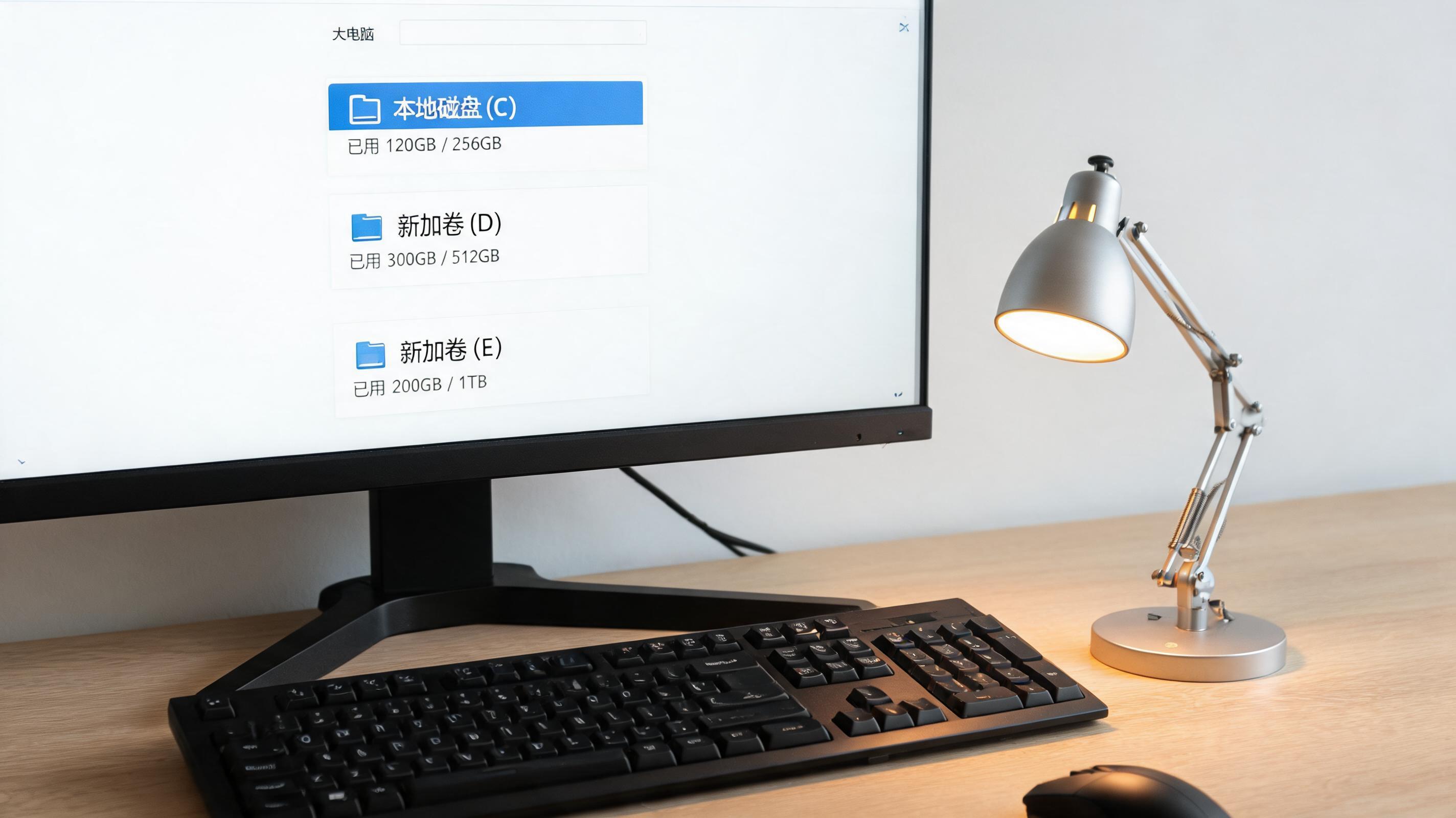
 接下来就是核心的笔记本安装纯净系统步骤了,先把制作好的启动U盘插到要重装的笔记本上,开机时按对应的启动快捷键,比如联想是F12、惠普是F9、戴尔是F10,进入启动项选择界面后选U盘启动。进入系统安装界面后,选择语言、时区和键盘布局,然后点击“现在安装”,跳过产品密钥选择“我没有产品密钥”,之后选择要安装的系统版本,一般选Windows 10或Windows 11专业版就行。然后删除原来的系统分区,新建一个主分区,点击下一步开始安装,整个安装过程大概25分钟,期间笔记本会自动重启23次,别手动干预就行。
安装完成后还有几个细节要注意,我之前就因为没做这步,笔记本连不上WiFi。首先要去笔记本品牌的官方网站,下载对应型号的网卡驱动,安装后就能正常联网,然后再依次安装显卡、声卡等硬件驱动,保证笔记本的功能正常使用。另外要关闭系统自动安装捆绑软件的功能,打开设置里的“应用”选项,把“获取应用的方式”改成“任何来源,但在安装非Microsoft Store应用时发出警告”,避免后续又被悄悄装上多余软件。如果遇到安装过程中卡在某个界面的情况,可以拔掉U盘重启,重新进入笔记本安装纯净系统步骤试试。
接下来就是核心的笔记本安装纯净系统步骤了,先把制作好的启动U盘插到要重装的笔记本上,开机时按对应的启动快捷键,比如联想是F12、惠普是F9、戴尔是F10,进入启动项选择界面后选U盘启动。进入系统安装界面后,选择语言、时区和键盘布局,然后点击“现在安装”,跳过产品密钥选择“我没有产品密钥”,之后选择要安装的系统版本,一般选Windows 10或Windows 11专业版就行。然后删除原来的系统分区,新建一个主分区,点击下一步开始安装,整个安装过程大概25分钟,期间笔记本会自动重启23次,别手动干预就行。
安装完成后还有几个细节要注意,我之前就因为没做这步,笔记本连不上WiFi。首先要去笔记本品牌的官方网站,下载对应型号的网卡驱动,安装后就能正常联网,然后再依次安装显卡、声卡等硬件驱动,保证笔记本的功能正常使用。另外要关闭系统自动安装捆绑软件的功能,打开设置里的“应用”选项,把“获取应用的方式”改成“任何来源,但在安装非Microsoft Store应用时发出警告”,避免后续又被悄悄装上多余软件。如果遇到安装过程中卡在某个界面的情况,可以拔掉U盘重启,重新进入笔记本安装纯净系统步骤试试。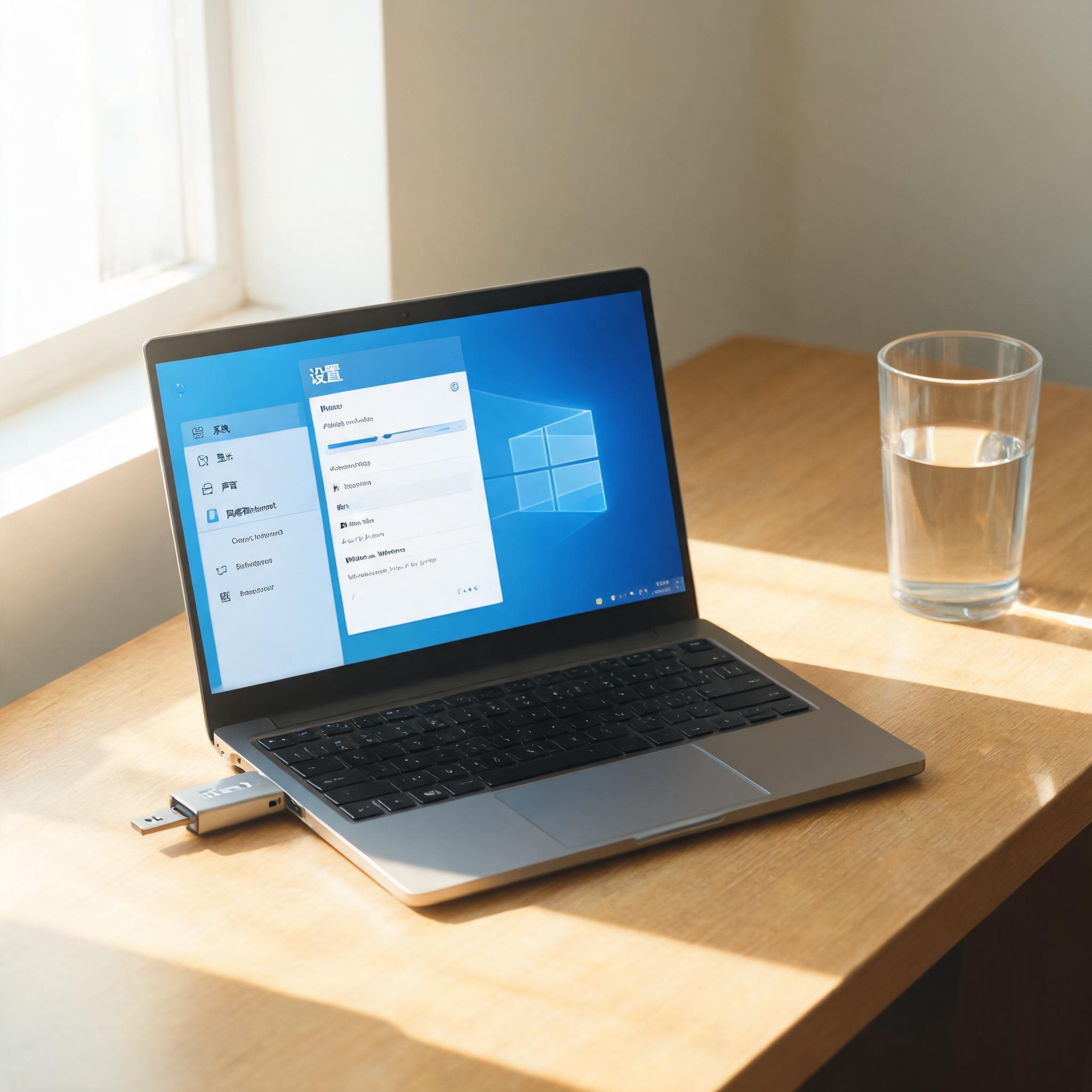 其实只要跟着步骤一步步来,小白也能搞定笔记本安装纯净系统步骤,不用花钱找维修店。重装完纯净系统后,建议定期给系统做备份,比如用系统自带的备份工具,每3个月备份一次,下次遇到系统问题就能快速恢复。另外平时尽量从官方网站下载软件,避免安装带捆绑的安装包,这样能让纯净系统保持更久的流畅度。希望我的这些经验能帮到大家,动手试试就能感受到纯净系统带来的流畅体验。
相关文章推荐:

